
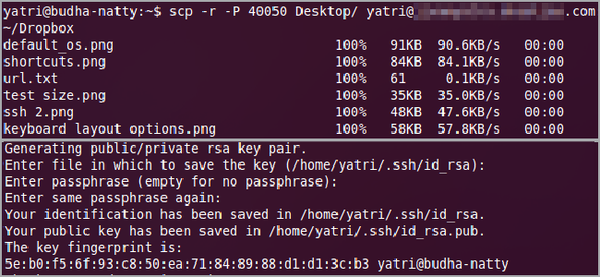
 La Shell sicura (SSH) è da sempre la soluzione preferita da sistemisti e professionisti del settore informatico ogniqualvolta c’è da controllare da remoto un server o una macchina equipaggiata con Linux. Utilizzando la sola riga di comando, infatti, è possibile controllare tutte le funzionalità della macchina remota, proprio come se fosse quella locale. Se ci stiamo avvicinando solo ora al magico mondo di SSH, quanto segue può essere molto interessante: oggi scopriremo infatti come copiare file locali su una macchina remota utilizzando proprio una connessione SSH. Nello specifico, quello che “studieremo” è il comando scp.
La sintassi di questo comando è davvero semplice:
Citato:
"scp [opzioni] file_di_origine file_di_destinazione,,
Ecco un esempio che ci permetterà di spiegare un po’ più a fondo il comando:
Citato:
"scp -P 10023 Scrivania/file.txt user@192.168.1.2:~/Scrivania/file.txt,,
L’opzione -P ci permette di specificare la porta nel caso in cui non si utilizzi quella di default (la 22). Nell’esempio, infatti, la connessione via SSH avviene sulla porta 10023, del tutto inusuale quando si parla di SSH. Segue il percorso locale del file che vogliamo copiare sulla macchina remota. Il nome utente di connessione (user) deve essere seguito da “@” e l’indirizzo IP della macchina remota (possiamo indicare anche un URL, se disponibile). Poi, “:” e il percorso remoto nel quale vogliamo che il file venga copiato. Come abbiamo scoperto, si tratta di un comando davvero semplice da utilizzare ma che ci può semplificare davvero di molto la vita.

Fonte: How-to Geek per TUXjournal.net, 5 ottobre '15