
Monitorare il traffico di rete su Ubuntu
Possiamo farlo direttamente da terminale e con i tool vnstat e vnstati. Ecco come controllare tutto il flusso di dati in transito sulla nostra rete ed avere statistiche dettagliate (anche grafiche).
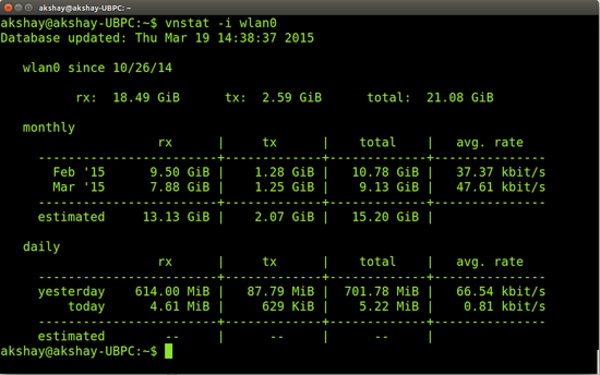
 Ogni sistemista ha il suo tool preferito per monitorare il flusso di rete in transito nella LAN o nella WLAN aziendale. Ma la stessa necessità possiamo averla anche quando siamo a casa, specialmente se non siamo gli unici a navigare: fra tablet, smartphone, dispositivi e PC connessi al router ADSL la banda non basta mai. E quante volte ci siamo chiesti chi sia mai a saturare tutta la banda disponibile? Ma con tool del calibro di vnstat possiamo dare risposta alle nostre domande, scoprendo quanta banda occupa ogni device connesso alla stessa rete cablata o senza fili. Scopriamo come installarlo su Ubuntu.
Avviamo il terminale e lanciamo i comandi:
Ci:tato
"sudo apt-get install vnstat
sudo apt-get install vnstati,,
e attendiamo la fine dell’installazione dei due tool. Al termine, però, non saremo subito pronti per utilizzarli: è infatti necessario procedere ad una seppur breve configurazione iniziale. Più nel dettaglio, dobbiamo indicare a vnstat quale interfaccia di rete monitorare.
Se vogliamo controllare il traffico in transito dalla rete LAN, lanciamo:
Citato:
"vnstat -u -i eth0,,
dove eth0 è chiaramente il nome dell’interfaccia. Ma vnstat è compatibile anche con le reti senza fili. In tal caso, lanciamo:
Citato:
"vnstat -u -i wlan0,,
(se la nostra interfaccia Wi-Fi è nominata così). Se non conosciamo i nomi delle interfacce di rete disponibili nel nostro sistema, digitiamo:
Citato:
"vnstat –slist,,
A questo punto possiamo lanciare il demone di vnstat:
Citato:
"sudo /etc/init.d/vnstat start,,
e verificare che sia effettivamente in esecuzione con:
Citato:
"ps -f | grep vnst,,
Siamo pronti ad usare vnstat e vnstati (se abbiamo intenzione di visualizzare i dati raccolti sotto forma di grafico). Il comando più semplice che possiamo lanciare è:
Citato:
"vnstat,,
Se vogliamo specificare anche l’interfaccia di rete:
Citato:
"vnstat -i wlan0,,
o eth0 (dipende da quella di nostro interesse). Vnstat ci permette di visualizzare anche le statistiche divise per fascia oraria, settimanale o mensile. Nel primo caso, ad esempio, lanciamo:
Citato:
"vnstat -h -i wlan0,,
(o eth0). Per scoprire tutte le opzioni di vnstat e vnstati consigliamo di dare un’occhiata alla rispettiva pagina del manuale.

Fonte: TUXjournal, 25 marzo '15
