
 Abbiamo acquistato un nuovo mouse, pieno di pulsanti aggiuntivi, ma non riusciamo a farlo funzionare a puntino sulla nostra distro Linux? Ciò è dovuto alla “negligenza” da parte dei produttori che, com’è noto, non prestano molta attenzione agli utenti del Pinguino ma si concentrano unicamente su Microsoft Windows. Ovviamente, non bisogna fare di tutta l’erba un fascio, considerato che i nomi affezionati a Linux di certo non mancano. Ma torniamo al nocciolo della questione: se del nuovo mouse che abbiamo acquistato riusciamo ad utilizzare solo i “banali” clic destro e sinistro, non bisogna strapparsi i capelli e né tanto meno correre ad acquistare un modello alternativo. Linux, come ben sappiamo, ci permette di scendere nei meandri di ogni dispositivo e dunque, con un po’ di pazienza, potremo mappare il nostro nuovo mouse utilizzandone tutti i tasti disponibili. Scopriamo come fare.
Per prima cosa, installiamo i pacchetti XbindKeys e Xautomation che ci aiuteranno non poco nella ricerca e configurazione di tutti i tasti disponibili. Fatto ciò, avviamo il terminale e digitiamo il comando:
Citato:
"xev,,
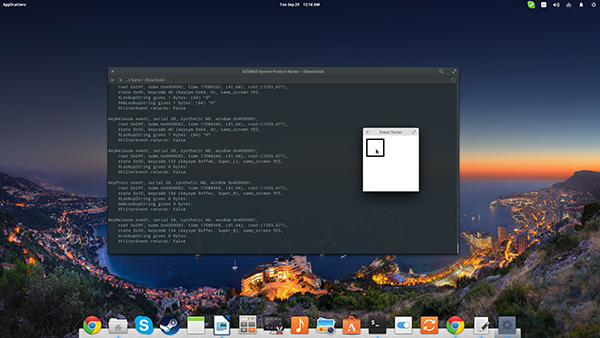
che ci mostrerà anche una piccola finestra che utilizzeremo come test. Spostando infatti il cursore del mouse all’interno del riquadro mostrato, ci basta premere ogni tasto disponibile per vedere apparire un numero che identifica ogni singolo tasto. Prendiamo nota dei numeri associati perché a breve ci serviranno.
Già, perché è arrivato il momento di agire sul file xorg.conf (presente nel percorso etc/X11) e nel quale andremo a definire le funzioni di ogni tasto presente sul mouse. Non troviamo il file xorg.conf? Possiamo crearlo.
Passiamo alla modalità console (combinazione di tasti Alt+Ctrl+F1) e lanciamo il comando:
Citato:
"sudo service lightdm stop,,
per arrestare il server X. Fatto ciò, generiamo xorg.conf digitando:
Citato:
"sudo X -configure,,
e ritorniamo all’ambiente desktop con:
Citato:
"sudo start lightdm,,
Il file xorg.conf dovrebbe ora essere presente. Apriamolo e ricerchiamo le linee che mostrano “Protocol” e “ZAxisMapping”: sono infatti queste quelle che ci interessano in quanto determinano il protocollo di comunicazione utilizzato dal nostro mouse (PS/2, USB, ecc.) e le funzionalità dei singoli tasti presenti. Ora, la configurazione varia in base al mouse in proprio possesso: utilizzando i numeri identificativi scoperti poco fa, possiamo mappare il nostro nuovo dispositivo. Al termine, salviamo la configurazione e verifichiamo che tutto sia andato secondo i piani.

Fonte: HowtoForge for TUXjournal.net, 15 ottobre '15